

摘要
本文介紹如何透過 ChatGPT Work 的外掛程式(Plugins),將 Gmail、Google Calendar、Microsoft Teams 等常用服務連接進同一個 AI 工作流程。透過實際案例,示範如何同時使用 Gmail 與 Visualize 等 外掛程式,讓 ChatGPT 從資料取得、整理到視覺化呈現一次完成。文章也介紹 Plugin Management,說明如何根據既有對話、使用習慣與工作內容,自動推薦適合安裝的外掛程式。透過 外掛程式,ChatGPT Work 不再只是回答問題,而能進一步串接不同工具、資料來源與 Actions,協助處理原本散落在多個 App 裡的重複工作。
你只是想完成一件事情,結果手已經開始在不同視窗之間來回切換。
Gmail 找信、Calendar 對時間、Teams 翻訊息,找到資料後複製一下、貼到 ChatGPT;整理完,再搬去下一個工具。很多時候,真正麻煩的不是工作本身,而是你一直在替不同 App 搬資料。
但如果下一次,不是你把 Gmail 裡的資料搬給 ChatGPT,而是 ChatGPT 自己去找呢?找完之後,甚至還能直接交給下一個工具繼續處理。
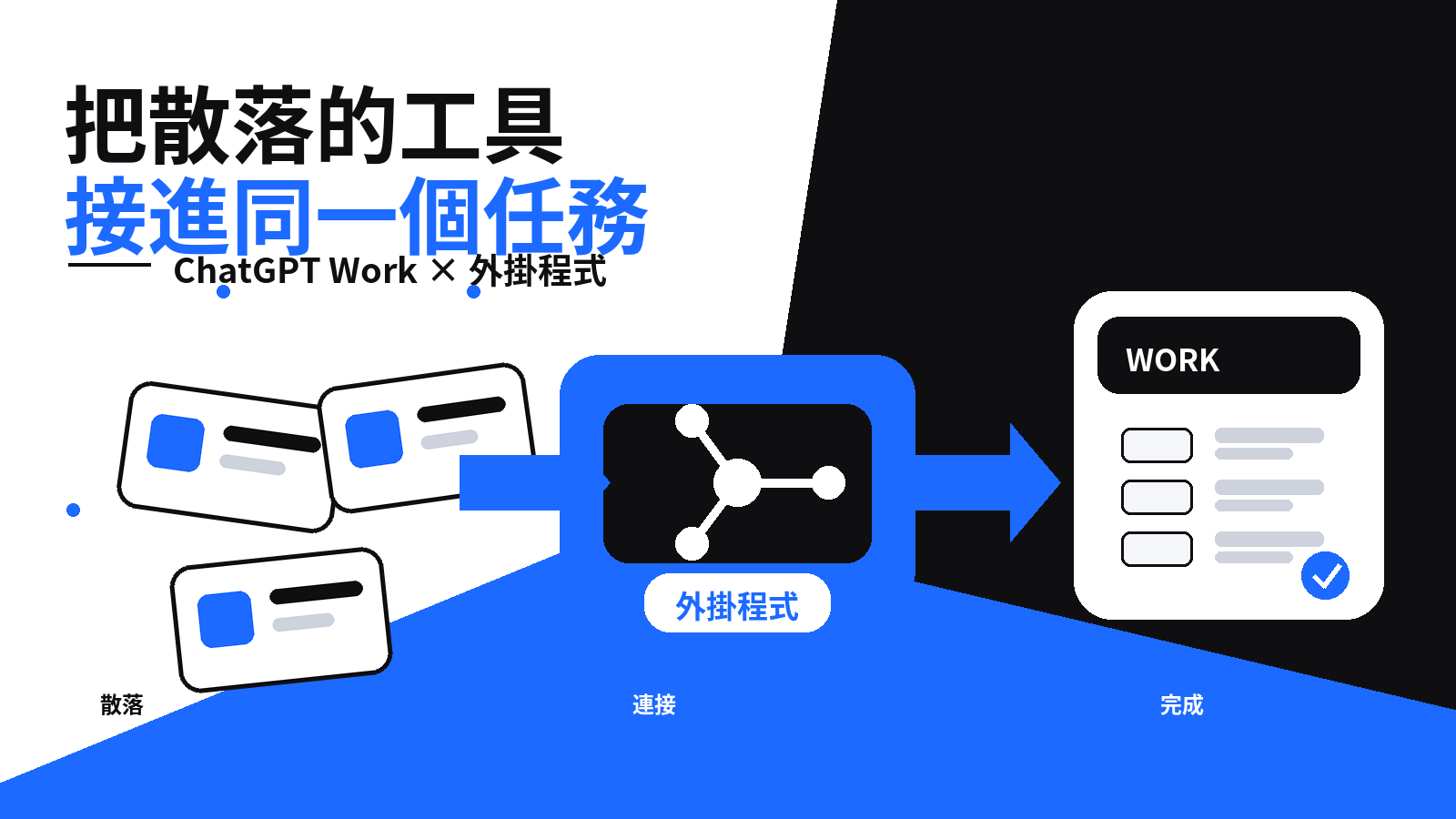
這也是我開始使用 外掛程式 之後,覺得最有意思的地方:ChatGPT 不再只是工作流程中的其中一站,而是開始把原本散落在不同 App 裡的資料和工具接進同一件任務。
實際用過之後,我還發現另一件事:你甚至不一定要先知道自己該裝哪些 外掛程式。
所以這篇我不打算帶你逛完整個外掛程式清單,而是直接分享兩個我自己實際跑過的用法:怎麼把 Gmail 和其他工具串進同一個任務,以及怎麼讓 ChatGPT 反過來推薦適合你的 外掛程式。
我也會把實際使用的 提示詞、操作方式,以及我自己跑過後留下的經驗一起整理給你。
照著跑一次,你就能知道 外掛程式 到底能省掉哪些來回切換 App 的步驟,也能找到下一個最值得接進自己工作流程的工具。
前面我們做的事情,大多都還發生在 ChatGPT Work 裡面。
但實際工作時,資料通常散落在不同地方:信件放在 Gmail、行程排在 Google Calendar、團隊討論可能又在 Microsoft Teams。
這時候就會用到外掛程式( Plugins)。
你可以先把它想得很簡單:外掛程式就是把這些原本就在使用的服務,連接到 ChatGPT Work 裡。
連接的方式也不複雜。點開介面左上角的 Plugins,搜尋想使用的服務,例如 Gmail 或 Microsoft Teams,接著依照畫面完成登入與授權就可以了。
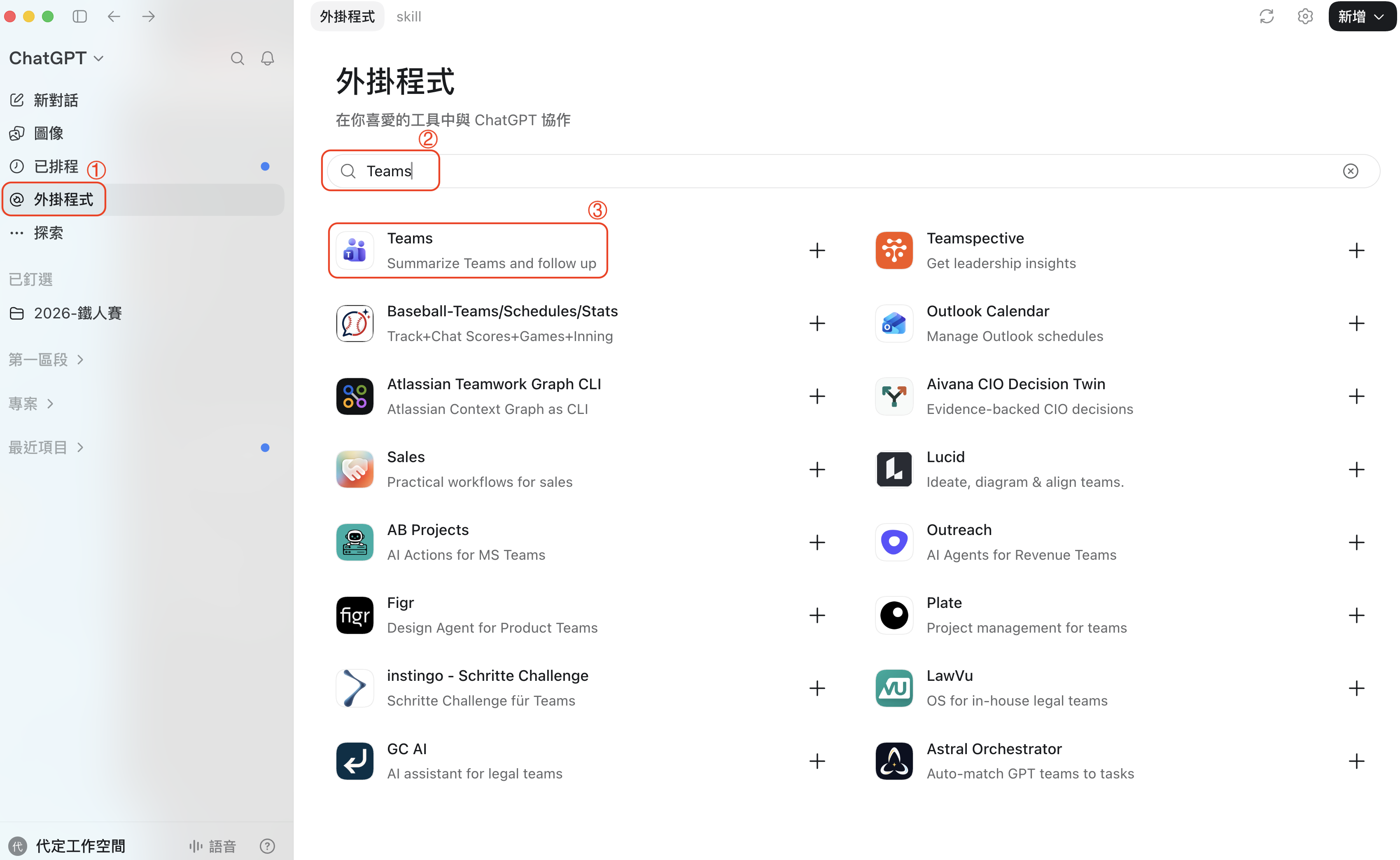
〔截圖 1:從左側進入「外掛程式」,搜尋想要連接的服務,並從搜尋結果中選擇對應的 Plugin。〕
連接完成之後,真正有趣的地方才開始。
你不需要為了使用 外掛程式,另外學一套特殊的提示詞寫法。大部分時候,你還是照平常說話的方式,把「想做什麼」描述清楚就好。
直接看一個例子會比較快。
假設我月底想確認最近有哪些服務準備扣款,又懶得自己一封一封翻信箱,我可以直接對 ChatGPT Work 說:
幫我整理最近三個月的 @Gmail,找出跟訂閱、會員續約和信用卡帳單有關的信,整理每一筆的金額,以及下一次扣款或繳費日期,並附帶相關備注,最後再用@Visualize 呈現給我。
這句提示詞裡,我一次叫用了兩個外掛程式。
@Gmail 讓 ChatGPT Work 可以從我的信箱取得這次任務需要的資料;@Visualize 則接手後面的呈現,把整理好的資訊轉成比較容易閱讀的圖表。
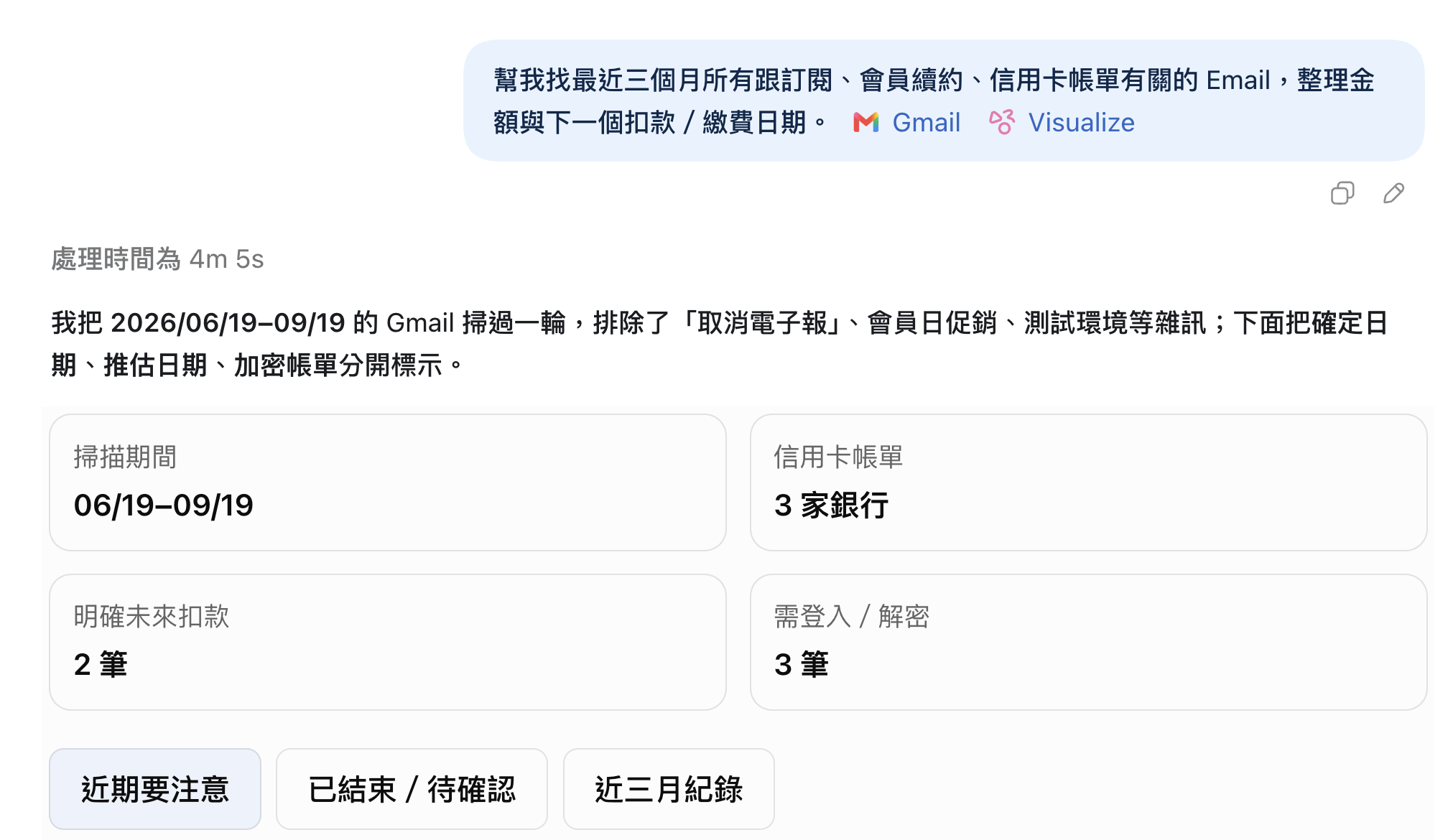
〔截圖 2:讓 ChatGPT Work 串聯不同雲端應用服務〕
原本這件事情,我可能得自己打開 Gmail、搜尋信件、把金額和日期記下來,再另外開一個工具整理。
現在,我比較像是在交代一件事情:「幫我看看最近有哪些帳單快要到了,整理好之後直接做成視覺圖表給我。」
至於資料要去哪裡找、最後要交給哪個工具處理,就可以透過外掛程式串在同一個任務裡。
前面介紹了不少外掛程式,也看過幾個實際案例,但真的打開外掛程式清單之後,你很快就會遇到另一個問題:這麼多外掛,我到底該裝哪一些?如果每一款都自己慢慢找、慢慢研究,其實光挑工具就可能花掉不少時間。
所以這裡分享一個我自己更喜歡的方式:不要自己找,直接讓 ChatGPT 幫你挑。
你可以叫出 Plugin Management,請 ChatGPT 根據目前的對話脈絡、使用習慣,以及你平常正在進行的工作,反過來推薦幾個最適合你的 Plugins。換句話說,不是先逛完一輪 Plugin 清單,再想哪些可能有用,而是直接從「我平常都在做什麼」開始找。
操作上也很簡單,直接把下面這段提示詞貼到 ChatGPT Work 裡:
利用 @Plugin Management,根據我的對話脈絡、使用習慣與目前正在進行的工作,推薦五個最適合我安裝的 Plugins。
請按照我可能使用的頻率由高到低排序,並簡單說明每一個推薦給我的理由。
接著讓 ChatGPT 自己分析就好。
像我實際跑出來的結果就滿有意思。因為最近大部分的工作都圍繞著鐵人賽,對話裡經常出現文章整理、內容管理、圖片製作和視覺設計等需求,所以推薦結果裡就出現了 Notion、Canva、Figma 這類跟目前工作方式滿接近的服務。
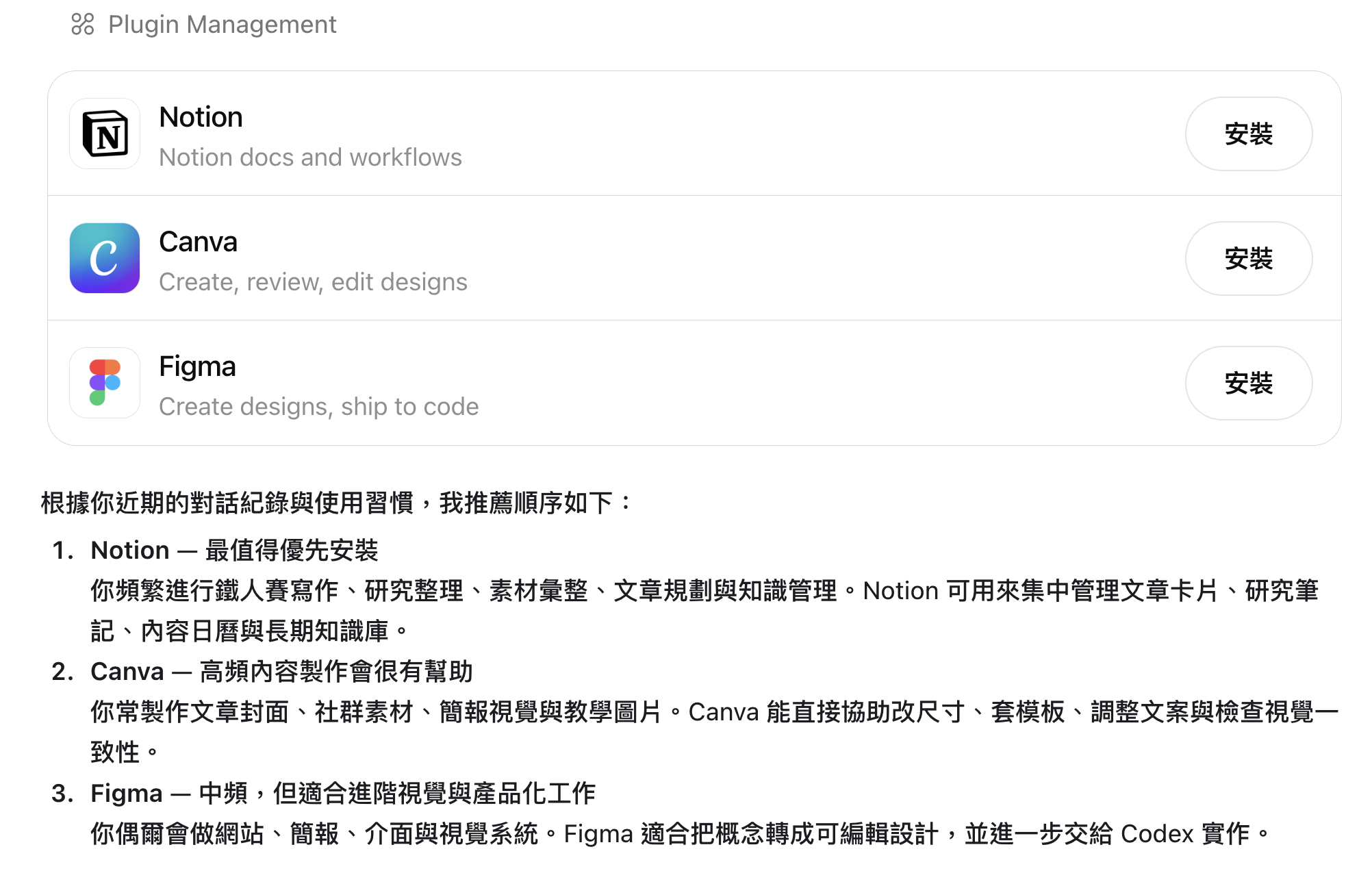
〔截圖 3:讓 Plugin Management 根據近期對話與使用習慣推薦適合的 Plugins;這次推薦結果包含 Notion、Canva 與 Figma。圖源:作者截圖〕
我覺得這個方法最有意思的地方,不只是「少找幾個 外掛程式」,而是推薦的方向反過來了。
以前是先看「有哪些工具」,再想自己能拿來做什麼;現在則是先看「我平常都在做什麼」,再讓 ChatGPT 幫我找可能值得接進工作流程裡的工具。
看到有適合自己的,再決定要不要連接就好。
看到這裡,下次再遇到那些需要來回切換 Gmail、行事曆、文件或其他工具的工作時,也許就可以先停一下,想想看:這些步驟,有沒有可能直接接進 ChatGPT Work 裡?
不需要一次裝滿所有外掛程式,也不用先研究完每一款工具。從一件自己真的嫌麻煩、又經常重複的工作開始,把需要的資料來源和工具接進來就好。慢慢地,你會發現自己不再只是叫 ChatGPT「回答一個問題」,而是開始把原本散落在不同 App 裡的工作,一件一件交給它處理。
本篇內文示範用提示詞都在比賽用專案中,記得隨時關注比賽用專案


 iThome鐵人賽
 看影片追技術